Macros en Visual Basic
Ahora que ya sabes lo que es el Editor de Visual Basic para Aplicaciones puedo mostrarte un ejemplo muy sencillo para crear una macro. Lo primero que debes hacer es ir a la ficha Programador y hacer clic en el botón Visual Basic.
Creación de un módulo
Una vez dentro del Editor debes hacer clic derecho sobre el título del proyecto y dentro del menú seleccionar la opción Insertar y posteriormente Módulo.

Se creará la sección Módulos y dentro de la misma se mostrará el módulo recién creado. Puedes saber que el módulo está abierto porque su nombre se muestra en el título entre corchetes.
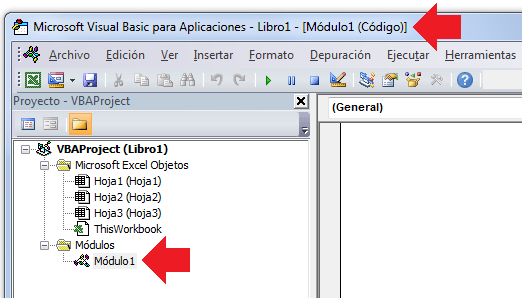
Si el módulo no está abierto solamente deberás hacer doble clic sobre él. Posiciónate en el área de código e introduce las siguientes instrucciones:
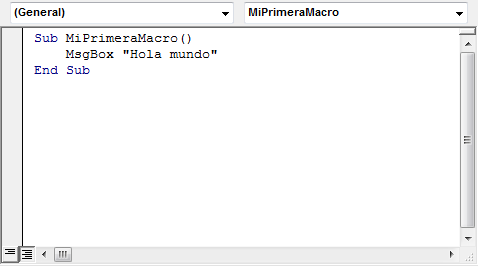
Ejecutar macro
Para probar nuestro código bastará con pulsar el botón Ejecutar que se encuentra dentro de la barra de herramientas.
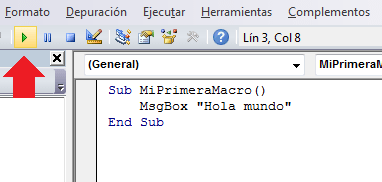
En cuanto se pulsa el botón se ejecutará el código recién ingresado y obtendremos el resultado en pantalla.
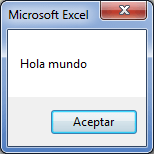
Listo, has creado tu primera macro la cual muestra una ventana de mensajes y despliega el texto especificado en la función MsgBox. Para guardar la macro recuerda que debes guardar el archivo como Libro de Excel habilitado para macros, de lo contrario perderás el código del módulo creado.

No hay comentarios:
Publicar un comentario